TAO Community Edition: Veiledning for installasjon av plattform
Slik installerer og begynner du å bruke TAO Community Edition (TAO CE).
Container
TAO CE støtter utplassering av ressursene sine som en container (ved bruk av Docker) for lokal utvikling og evaluering.
Forutsetninger
Installer Docker . Gå til Skaff deg Docker for å installere Docker for miljøet ditt.
Hvis du bruker Docker Desktop , må du sørge for å allokere minst 4 GB minne. Du kan justere minnebruken i Docker Desktop ved å gå til Innstillinger > Ressurser .
Hent og distribuer containeren med TAO CE
- Hent og konfigurer den nødvendige containeren:
- VIKTIG : Fjern alle tidligere TAO CE-containere, -volumer og -bilder fra Docker hvis du har installert TAO CE før.
- Last ned et .ZIP-arkiv med
docker-compose.tao-ce.yamlfil:
https://gist.github.com/tao-community-edition/5ac924d5021aa2d7d3635064edc0e752/archive/eb21e720043a3278655516ae1e5993ef6ca2e3f4.zip og pakke den ut - Åpne en terminal/shell og gå til mappen der du pakket ut filen.
- Kjør denne kommandoen:
docker compose -f docker-compose.tao-ce.yaml up -d - vent til alle volumer er opprettet og alle containere er startet.
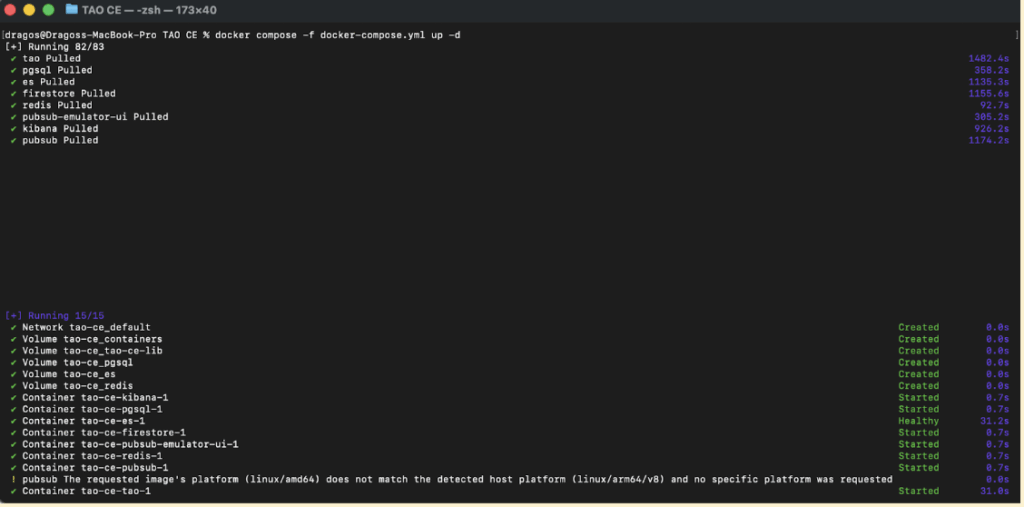
- (valgfritt, men anbefalt)
- På Linux- og Mac-systemer:
rediger /etc/hosts- filen din og legg til følgende linje:
0.0.0.0 community.tao.internal - På Windows-systemer:
Rediger C:\Windows\System32\drivers\etc\hosts- filen din og legg til følgende linje:
127.0.0.1 community.tao.internal
- På Linux- og Mac-systemer:
- åpne nettleseren din og gå til https://community.tao.internal/Du kan motta en advarsel om at siden mangler et skikkelig sertifikat.
- Hvis det skjer, klikk på Avansert (vist frem her for Krom nettleser)
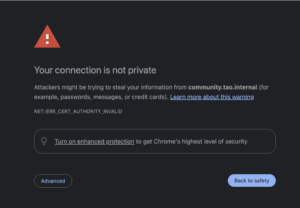
-
Overstyr deretter advarselen og Gå til community.tao.internal
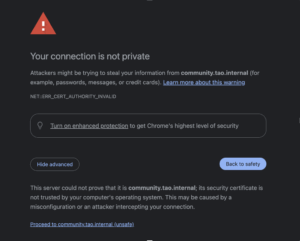
- Hvis det skjer, klikk på Avansert (vist frem her for Krom nettleser)
- du kan nå logge inn med administrator / passord
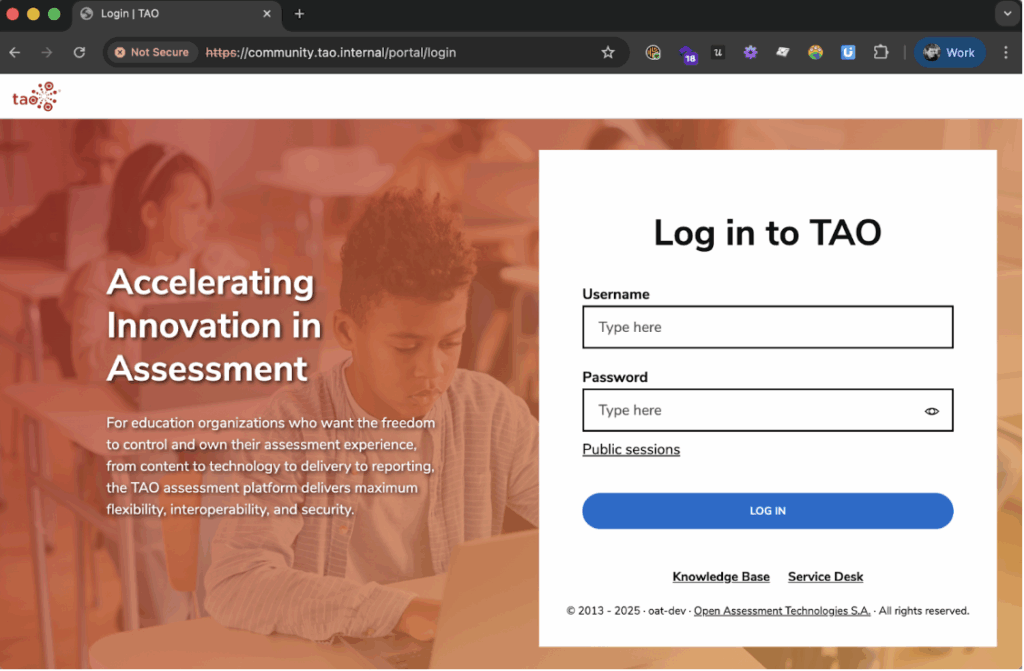
Umiddelbar handling kreves: Endre passord
Av sikkerhetshensyn må du endre standardpassordene umiddelbart.
Endre administratorpassordet
- Klikk på brukeravataren din (øverst til høyre).
- Under Min konto klikker du på Min bruker .
- Klikk på Endre passord .
- Velg et sikkert passord (minst 8 tegn, med minst én liten bokstav, én stor bokstav og ett tall eller symbol).
- Klikk på Lagre endringer .
Merk at du kan se en advarsel om at passordet ditt ikke er trygt nok, til tross for at du følger de anbefalte begrensningene. Du kan ignorere den, da dette er et kjent problem som vil bli løst i en fremtidig versjon.
Endre passord for testdeltakere (brukere: demo01 – demo05 , standardpassord: password )
- Gå til Brukere- flisen.
- Finn brukerne med rollen som testtaker ( demo01 – demo05 ).
- For hver bruker åpner du hurtigmenyen (hamburger) → Rediger .
- Klikk på Endre passord .
- Angi et sikkert passord (samme kriterier som ovenfor).
- Klikk på Lagre endringer .
Forventninger til ytelse
- Samtidige brukere : Systemet ble testet med 500 samtidige testdeltakere, med en økning på 25 brukere per sekund. Alle 500 testdeltakerne sendte inn testene sine.
- Treghet ved pålogging:
- Hos 500 samtidige testdeltakere ble det observert betydelig treghet ved innlogging (1–2 minutter), men testdeltakerne klarte til slutt å logge inn.
- Med 200 samtidige testdeltakere var innloggingstakten akseptabel (maksimalt 7 sekunder).
Hva du skal gjøre nå
Etter installasjon og passordendringer, følg disse trinnene for å opprette og levere en enkel test.
Forbered innhold (elementer og tester)
- Klikk på Innholdsbank- flisen fra portalen .
- Gå til Elementer fane.
- Opprett mapper og elementer etter behov. Se brukerhåndboken for hvordan du gjør dette.
- Bytt til Tester fane.
- Opprett en ny test. Se brukerhåndboken for hvordan du gjør dette.
- Legg til elementene du har opprettet.
- Publiser testen som en ny leveranse ved å velge den og klikke på Publiser.
Sjekk brukerhåndboken for hvordan du gjør dette.
Opprett en gruppe
En gruppe er en samling brukere, hver med sin egen rolle. De brukes vanligvis til å gruppere testdeltakere, i henhold til ulike vanlige kriterier, som for eksempel å tilhøre samme klasserom.
Trinn:
- Fra portalen klikker du på Grupper- flisen.
- Klikk på Opprett gruppe .
- Fyll ut det obligatoriske feltet:
- Navn
- Bytt til Brukere underfane og velg fra den eksisterende listen over brukere de som skal legges til i gruppen som testdeltakere
- Lagre gruppen.
Du kan lese mer informasjon om hvordan du administrerer grupper i brukerhåndboken .
Opprett en økt
En økt kobler sammen:
- en levering (publisert test), og
- en gruppe (testtakere).
Trinn:
- Fra testredigeringsområdet klikker du på tilbakepilen for å gå tilbake til Portalen.
- Klikk på Økter- flisen.
- Klikk på Opprett økt .
- Fyll ut de obligatoriske feltene:
- Øktnavn
- Gruppe (du kan bruke gruppen du opprettet ovenfor)
- Levering (velg leveringen du publiserte tidligere)
- Lagre økten.
Du kan lese mer informasjon om hvordan du administrerer økter i brukerhåndboken .
Simuler en testtaker
- Logg ut fra administratorbrukeren.
- For enkelhets skyld er flere brukere allerede klargjort for bruk som testdeltakere. Logg inn som en av testdeltakerbrukerne du har endret passordet til (f.eks. demo01 ).
- Finn den nyopprettede økten i øktlisten.
- Klikk på Start .
- Ta testen til den er fullført.
Evaluer testresultatene
- Logg ut fra testtakerkontoen.
- Logg inn igjen som administratorbruker.
- Gå til Økter .
- Finn økten din og klikk på Angi økt .
- For alle testdeltakere som fullførte økten, klikk på Gjennomgå testen for å se resultatene deres.
Andre relevante ressurser
Kjente problemer
Følgende problemer er kjent i den nåværende TAO CE-versjonen ( 2025.10 ). De er planlagt løst i en av de følgende utgivelsene.
| Utgave | Løsning / Merknader |
|---|---|
| Tekst-til-tale fungerer ikke for testtakeren | Ingen løsning tilgjengelig ennå. |
| Bruksfanen for varer fungerer ikke | Ingen løsning tilgjengelig ennå. |
| Fanen for varestatistikk for varer fungerer ikke | Ingen løsning tilgjengelig ennå. |
| Endring av passord for gjeldende bruker gir en feilmelding om at begrensninger ikke er oppfylt, til tross for at begrensningene følges | Ignorer advarselen, ettersom passordet faktisk oppdateres hvis begrensningene er oppfylt. |