TAO Community Edition : Guide d'installation de la plateforme
Comment installer et commencer à utiliser TAO Community Edition (TAO CE).
Container
TAO CE prend en charge le déploiement de ses ressources sous forme de conteneur (à l'aide de Docker) pour le développement et l'évaluation locaux.
Conditions préalables
Installer Docker. Visitez Obtenir Docker pour installer Docker sur votre environnement.
Si vous utilisez Docker Desktop, veillez à allouer au moins 4 Go de mémoire. Vous pouvez régler l'utilisation de la mémoire dans Docker Desktop en allant dans Paramètres > Ressources.
Récupérer et déployer le conteneur avec TAO CE
- Récupérez et configurez le conteneur requis :
- IMPORTANT: supprimez tous les conteneurs, volumes et images TAO CE précédentsde Docker si vous avez déjà installé TAO CE auparavant.
- Téléchargez une archive .ZIP contenant le fichier
docker-compose.tao-ce.yamlfichier :
https://gist.github.com/tao-community-edition/5ac924d5021aa2d7d3635064edc0e752/archive/eb21e720043a3278655516ae1e5993ef6ca2e3f4.zip et décompressez-le - Ouvrez un terminal/shell et accédez au dossier dans lequel vous avez décompressé le fichier.
- Exécutez cette commande :
docker compose -f docker-compose.tao-ce.yaml up -d - attendez que tous les volumes soient créés et que tous les conteneurs soient démarrés.
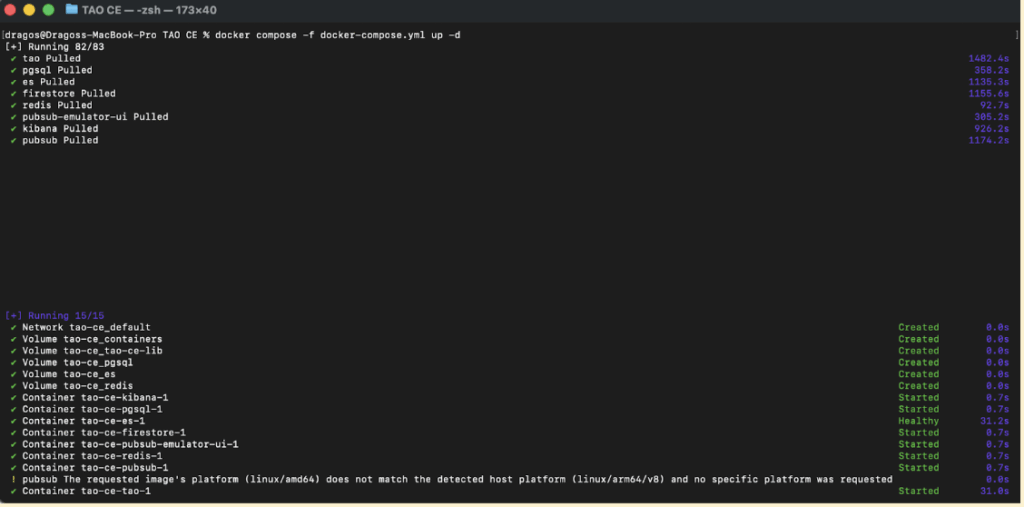
- (facultatif, mais recommandé)
- Sur les systèmes Linux et Mac :
modifiez votre fichier /etc/hosts et ajoutez la ligne suivante :
0.0.0.0 community.tao.internal - Sur les systèmes Windows :
Modifiez votre fichier C:\Windows\System32\drivers\etc\hosts et ajoutez la ligne suivante :
127.0.0.1 community.tao.internal
- Sur les systèmes Linux et Mac :
- ouvrez votre navigateur et rendez-vous sur https://community.tao.internal/. Vous pouvez recevoir un avertissement indiquant que vous ne disposez pas d'un certificat approprié pour la page.
- Si cela se produit, cliquez sur Avancé (présenté ici pour le Chrome navigateur)
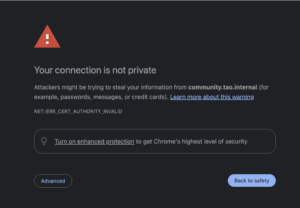
-
Ignorez ensuite l'avertissement et Accédez à community.tao.internal
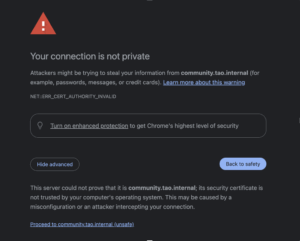
- Si cela se produit, cliquez sur Avancé (présenté ici pour le Chrome navigateur)
- Vous pouvez désormais vous connecter avec admin / mot de passe
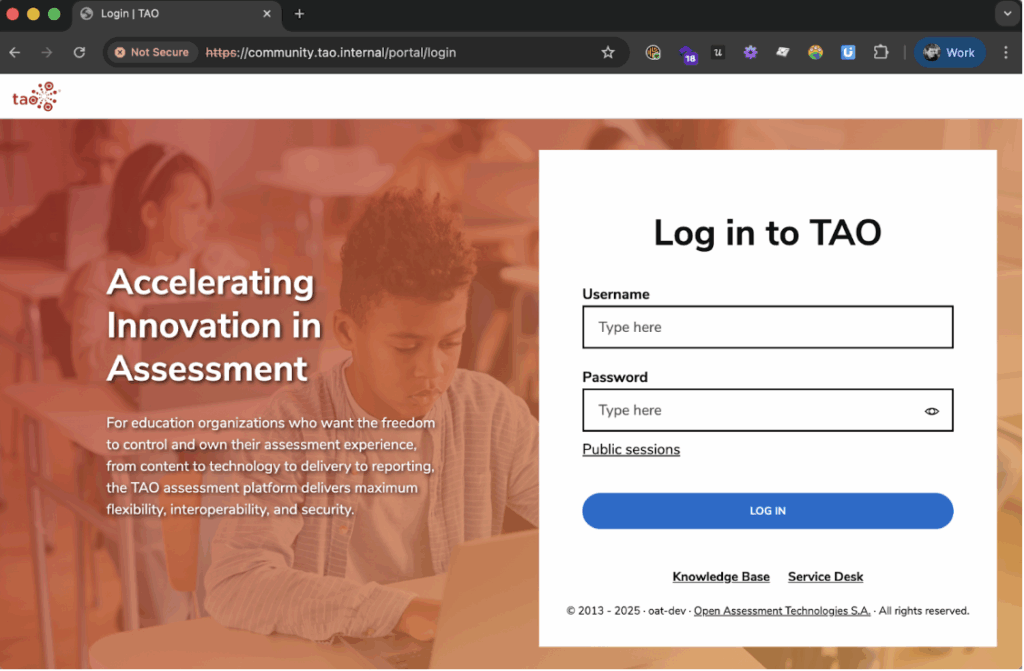
Action immédiate requise : changer les mots de passe
Pour des raisons de sécurité, vous devez immédiatement modifier les mots de passe par défaut.
Modifier le mot de passe administrateur
- Cliquez sur votreavatar utilisateur(en haut à droite).
- SousMon compte, cliquez surMon utilisateur.
- Cliquez surModifier le mot de passe.
- Choisissez un mot de passe sécurisé (au moins 8 caractères, avec au moins une minuscule, une majuscule et un chiffre ou un symbole).
- Cliquez surEnregistrer les modifications.
Notez que vous pouvez voir un avertissement indiquant que votre mot de passe n'est pas suffisamment sûr, même si vous respectez les contraintes recommandées. Vous pouvez l'ignorer, car il s'agit d'un problème connu qui sera résolu dans une prochaine version.
Modifier les mots de passe des candidats (utilisateurs : demo01 – demo05, mot de passe par défaut : password)
- Accédez à la Utilisateurs .
- Recherchez les utilisateurs ayant le rôle de candidat (demo01 – demo05).
- Pour chaque utilisateur, ouvrez le menu contextuel (hamburger) → Modifier.
- Cliquez Modifier le mot de passe.
- Définissez un mot de passe sécurisé (mêmes critères que ci-dessus).
- Cliquez sur Enregistrer les modifications.
Attentes en matière de performance
- Utilisateurs simultanés: Le système a été testé avec succès avec 500 participants simultanés, avec une augmentation de 25 utilisateurs par seconde. Les 500 participants ont tous réussi à soumettre leurs tests.
- Lenteur de connexion:
- Avec 500 candidats simultanés, un ralentissement important a été observé lors de la connexion (1 à 2 minutes), mais les candidats ont finalement réussi à se connecter.
- Avec 200 candidats simultanés, la lenteur de connexion était acceptable (maximum 7 secondes).
Que faire ensuite ?
Après l'installation et la modification du mot de passe, suivez ces étapes pour créer et envoyer un test simple.
Préparer le contenu (éléments et tests)
- Depuis le portail, cliquez sur le Banque de contenu .
- Allez à la Articles onglet.
- Créez des dossiers et des éléments selon vos besoins. Consultez le guide de l'utilisateur pour savoir comment procéder.
- Passer à la Tests onglet.
- Créer un nouveau test. Consultez le guide de l'utilisateur pour savoir comment procéder.
- Ajoutez les éléments que vous avez créés.
- Publiez le test en tant que nouvelle livraison en le sélectionnant et en cliquant sur Publier.
Consultez le guide d'utilisation pour savoir comment procéder.
Créer un groupe
Un groupe est un ensemble d'utilisateurs, chacun ayant son propre rôle. Ils sont généralement utilisés pour regrouper les candidats, selon divers critères communs, tels que l'appartenance à la même classe.
Étapes :
- Extrait du Portail, cliquez sur les Groupes .
- Cliquez Créer un groupe.
- Remplissez le champ obligatoire :
- Nom
- Passer à la Utilisateurs sous-onglet et sélectionnez dans la liste existante des utilisateurs ceux à ajouter au groupe en tant que candidats.
- Sauvez le groupe.
Vous trouverez plus d'informations sur la gestion des groupes dans le Guide de l'utilisateur.
Créer une session
Une session relie :
- a Livraison (test publié), et
- a Groupe (candidats).
Étapes :
- Dans la zone de création des tests, cliquez sur la flèche de retour pour revenir à la Portail.
- Cliquez sur Sessions .
- Cliquez sur Créer une session.
- Remplissez les champs obligatoires :
- Nom de la session
- Groupe (vous pouvez utiliser le groupe que vous avez créé ci-dessus)
- Livraison (sélectionnez la livraison que vous avez publiée précédemment)
- Enregistrer la session.
Vous trouverez plus d'informations sur la gestion des sessions dans le Guide de l'utilisateur.
Simuler un candidat
- Déconnectez-vous de l'utilisateur administrateur.
- Pour vous faciliter la tâche, plusieurs utilisateurs ont déjà été créés afin de servir de candidats aux tests. Connectez-vous en tant que l'un des candidats dont vous avez modifié le mot de passe (par exemple, demo01).
- Dans la liste des sessions, recherchez la session que vous venez de créer.
- Cliquez Démarrer.
- Faites le test jusqu'à la fin.
Évaluer les résultats des tests
- Déconnectez-vous du compte du candidat.
- Reconnectez-vous en tant qu'utilisateur administrateur.
- Aller à Sessions.
- Trouvez votre session et cliquez sur Entrer dans la session.
- Pour tout candidat ayant terminé la session, cliquez sur Réviser le test pour voir ses résultats.
Autres ressources pertinentes
- Site web de la communauté TAO
- Guide d'utilisation TAO
- Base de connaissances TAO
- Forum communautaire du TAO
Problèmes connus
Les problèmes suivants sont connus dans la version actuelle de TAO CE (2025.10). Elles devraient être corrigées dans l'une des prochaines versions.
| Problème | Solution de contournement / Remarques |
|---|---|
| La synthèse vocale ne fonctionne pas pour le candidat. | Aucune solution de contournement n'est disponible pour le moment. |
| L'onglet Utilisationdes articles ne fonctionne pas. | Aucune solution de contournement n'est disponible pour le moment. |
| L'onglet « Statistiques» des objets ne fonctionne pas. | Aucune solution de contournement n'est disponible pour le moment. |
| La modification du mot de passe de l'utilisateur actuelgénère une erreur indiquant que les contraintes ne sont pas respectées, bien que celles-ci aient été respectées. | Ignorez l'avertissement, car le mot de passe est en réalité mis à jour avec succès si les contraintes sont respectées. |