TAO Community Edition: Plattform-Installationshandbuch
So installieren und starten Sie TAO Community Edition (TAO CE).
Container
TAO CE unterstützt die Bereitstellung seiner Ressourcen als Container (unter Verwendung von Docker) für die lokale Entwicklung und Bewertung.
Voraussetzungen
Installieren Docker. Besuchen Sie Docker herunterladen , um Docker für Ihre Umgebung zu installieren.
Wenn Sie Docker Desktopverwenden, stellen Sie sicher, dass mindestens 4 GB Arbeitsspeicher zugewiesen sind. Sie können die Speichernutzung in Docker Desktop unter Einstellungen > Ressourcen.
Container mit TAO CE abrufen und bereitstellen
- Den erforderlichen Container abrufen und konfigurieren:
- WICHTIG: Entfernen Sie alle früheren TAO CE-Container, Volumes und Imagesaus Docker,wenn Sie TAO CE zuvor installiert haben.
- Laden Sie ein ZIP-Archiv mit den
docker-compose.tao-ce.yamlDatei:
https://gist.github.com/tao-community-edition/5ac924d5021aa2d7d3635064edc0e752/archive/eb21e720043a3278655516ae1e5993ef6ca2e3f4.zip und entpacken Sie es - Öffnen Sie ein Terminal/eine Shell und wechseln Sie in den Ordner, in den Sie die Datei entpackt haben.
- Führen Sie diesen Befehl aus:
docker compose -f docker-compose.tao-ce.yaml up -d - Warten Sie, bis alle Volumes erstellt und alle Container gestartet sind.
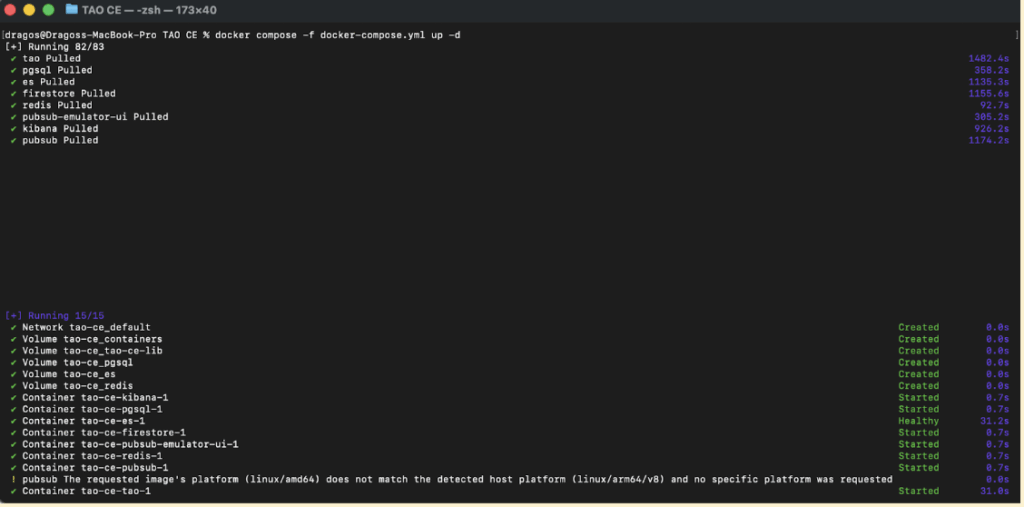
- (optional, aber empfohlen)
- Auf Linux- und Mac-Systemen:
Bearbeiten Sie Ihre /etc/hosts und fügen Sie die folgende Zeile hinzu:
0.0.0.0 community.tao.internal - Auf Windows-Systemen:
Bearbeiten Sie Ihre C:\Windows\System32\drivers\etc\hosts und fügen Sie die folgende Zeile hinzu:
127.0.0.1 community.tao.internal
- Auf Linux- und Mac-Systemen:
- Öffnen Sie Ihren Browser und gehen Sie zu https://community.tao.internal/Möglicherweise erhalten Sie eine Warnung, dass für die Seite kein gültiges Zertifikat vorhanden ist.
- Wenn das passiert, klicken Sie auf Fortgeschritten (hier vorgestellt für die Chrom Browser)
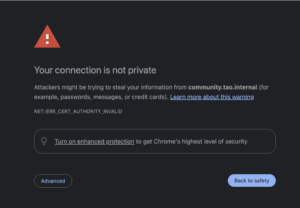
-
Dann die Warnung überschreiben und Weiter zu community.tao.internal
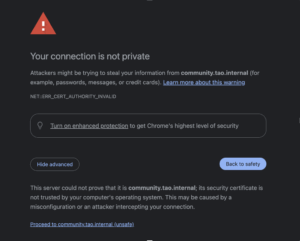
- Wenn das passiert, klicken Sie auf Fortgeschritten (hier vorgestellt für die Chrom Browser)
- Sie können sich jetzt anmelden mit Admin / Passwort
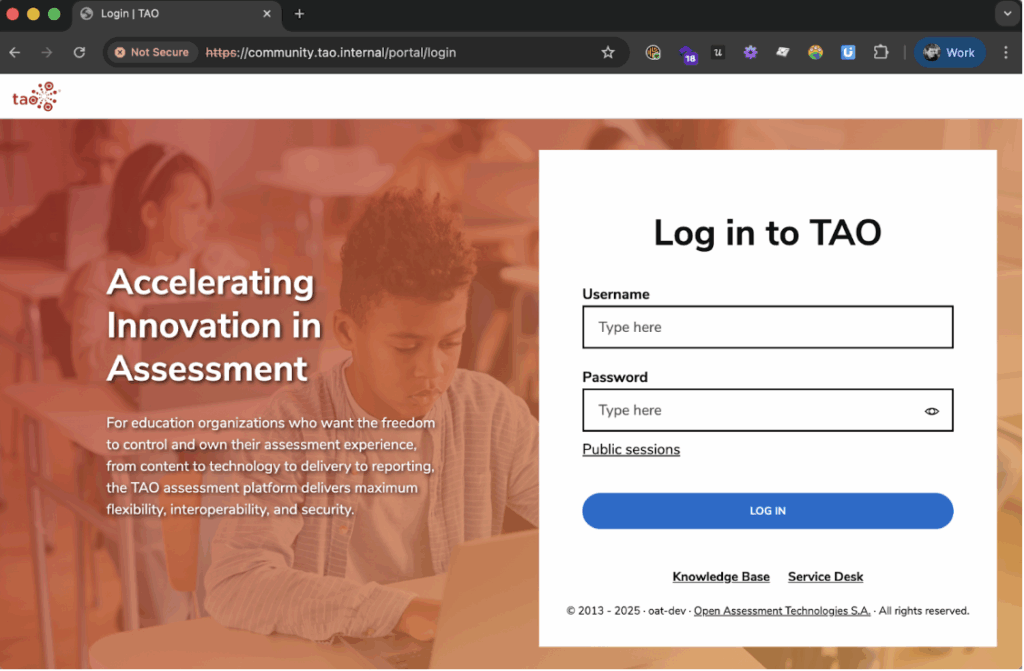
Sofortige Maßnahmen erforderlich: Passwörter ändern
Aus Sicherheitsgründen müssen Sie die Standardpasswörter sofort ändern.
Ändern Sie das Administratorpasswort
- Klicken Sie auf IhrenBenutzer-Avatar(oben rechts).
- Klicken Sie unter„Mein Konto“ auf„Mein Benutzer“.
- Klicken Sie auf„Passwort ändern“.
- Wählen Sie ein sicheres Passwort (mindestens 8 Zeichen, mit mindestens einem Kleinbuchstaben, einem Großbuchstaben und einer Zahl oder einem Sonderzeichen).
- Klicken Sie auf„Änderungen speichern“.
Beachten Sie, dass möglicherweise eine Warnung angezeigt wird, dass Ihr Passwort nicht sicher genug ist, obwohl Sie die empfohlenen Einschränkungen befolgt haben. Sie können diese Warnung ignorieren, da es sich um ein bekanntes Problem handelt, das in einer zukünftigen Version behoben wird.
Passwörter der Testteilnehmer ändern (Benutzer: demo01 – demo05, Standardpasswort: password)
- Gehen Sie zu den Benutzer .
- Suchen Sie die Benutzer mit der Rolle „Testteilnehmer“ (demo01 – demo05)
- Öffnen Sie für jeden Benutzer das Kontextmenü (Hamburger-Menü) → Bearbeiten.
- Klicken Sie Passwort ändern.
- Legen Sie ein sicheres Passwort fest (gleiche Kriterien wie oben).
- Klicken Sie auf Änderungen speichern.
Leistungserwartungen
- Gleichzeitige Benutzer: Das System wurde erfolgreich mit 500 gleichzeitigen Testteilnehmern getestet, wobei die Anzahl der Benutzer um 25 pro Sekunde erhöht wurde. Alle 500 Testteilnehmer haben ihre Tests erfolgreich eingereicht.
- Langsame Anmeldung:
- Bei 500 gleichzeitigen Testteilnehmern kam es zu erheblichen Verzögerungen beim Anmelden (1–2 Minuten), aber die Testteilnehmer konnten sich letztendlich erfolgreich anmelden.
- Bei 200 gleichzeitigen Testteilnehmern war die Langsamkeit beim Einloggen akzeptabel (maximal 7 Sekunden).
Was als Nächstes zu tun ist
Befolgen Sie nach der Installation und der Änderung des Passworts diese Schritte, um einen einfachen Test zu erstellen und durchzuführen.
Inhalte vorbereiten (Elemente und Tests)
- Klicken Sie im Portal auf die Inhaltsdatenbank .
- Gehen Sie zu Artikel Registerkarte.
- Erstellen Sie nach Bedarf Ordner und Elemente. Lesen Sie die Benutzerhandbuch , wie Sie dies tun können.
- Wechseln Sie zu Tests Registerkarte.
- Erstellen Sie einen neuen Test. Lesen Sie die Benutzerhandbuch , um zu erfahren, wie Sie dies tun können.
- Fügen Sie die von Ihnen erstellten Elemente hinzu.
- Veröffentlichen Sie den Test als neue Bereitstellung, indem Sie ihn auswählen und auf „Veröffentlichen“ klicken.
Überprüfen Sie die Benutzerhandbuch , um zu erfahren, wie Sie dies tun können.
Gruppe erstellen
Eine Gruppe ist eine Sammlung von Benutzern, von denen jeder seine eigene Rolle hat. Sie werden in der Regel verwendet, um Testteilnehmer nach verschiedenen gemeinsamen Kriterien, wie z. B. der Zugehörigkeit zum selben Klassenzimmer, zu gruppieren.
Schritte:
- Aus dem Portalklicken Sie auf die Gruppen .
- Klicken Gruppe erstellen.
- Füllen Sie das erforderliche Feld aus:
- Name
- Wechseln Sie zu Benutzer Wählen Sie die Unterregisterkarte „Benutzer“ und wählen Sie aus der Liste der vorhandenen Benutzer diejenigen aus, die Sie als Testteilnehmer zur Gruppe hinzufügen möchten.
- Rette die Gruppe.
Weitere Informationen zum Verwalten von Gruppen finden Sie im Benutzerhandbuch.
Eine Sitzung erstellen
A Sitzung verbindet:
- a Lieferung (veröffentlichter Test) und
- a Gruppe (Prüfungsteilnehmer).
Schritte:
- Klicken Sie im Bereich „Test erstellen“ auf den Zurück-Pfeil, um zum Portal.
- Klicken Sie auf die Sessions .
- Klicken Sie auf Sitzung erstellen.
- Füllen Sie die erforderlichen Felder aus:
- Sitzungsname
- Gruppe (Sie können die oben erstellte Gruppe verwenden)
- Lieferung (wählen Sie die zuvor veröffentlichte Lieferung aus)
- Speichern Sie die Sitzung.
Weitere Informationen zum Verwalten von Sitzungen finden Sie im Benutzerhandbuch.
Simulieren Sie einen Testteilnehmer
- Melden Sie sich vom Admin-Benutzer ab.
- Zu Ihrer Erleichterung sind bereits mehrere Benutzer eingerichtet, die als Testteilnehmer verwendet werden können. Melden Sie sich als einer der Testteilnehmer an, dessen Passwort Sie geändert haben (z. B. demo01).
- Suchen Sie in der Sitzungsliste Ihre neu erstellte Sitzung.
- Klicken Sie Start.
- Machen Sie den Test bis zum Ende.
Testergebnisse auswerten
- Melden Sie sich vom Testteilnehmerkonto ab.
- Melden Sie sich erneut als Administrator an.
- Gehen Sie zu Sitzungen.
- Finden Sie Ihre Sitzung und klicken Sie auf Sitzung betreten.
- Für alle Testteilnehmer, die die Sitzung abgeschlossen haben, klicken Sie auf Test überprüfen , um die Ergebnisse anzuzeigen.
Weitere relevante Ressourcen
Bekannte Probleme
Die folgenden Probleme sind in der aktuellen TAO CE-Version (2025.10). Sie sollen in einer der folgenden Versionen behoben werden.
| Problem | Workaround / Hinweise |
|---|---|
| Die Text-zu-Sprache-Funktion funktioniert für den Testteilnehmer nicht. | Es ist noch keine Abhilfe verfügbar. |
| Die Registerkarte „Verwendung“für Elemente funktioniert nicht. | Es ist noch keine Abhilfe verfügbar. |
| Die Registerkarte „Artikelstatistik“für Artikel funktioniert nicht. | Es ist noch keine Abhilfe verfügbar. |
| Das Ändern des Passworts für den aktuellen Benutzerführt zu einer Fehlermeldung, dass die Einschränkungen nicht erfüllt sind, obwohl die Einschränkungen eingehalten wurden. | Ignorieren Sie die Warnung, da das Passwort tatsächlich erfolgreich aktualisiert wird, wenn die Einschränkungen erfüllt sind. |