TAO Community Edition: プラットフォームインストールガイド
TAO Community Edition(TAO CE)のインストール方法と使用開始手順
コンテナ
TAO CEは、ローカル開発および評価のために、そのリソースをコンテナ(Dockerを使用)としてデプロイすることをサポートします。
前提条件
インストール Docker. Visit Dockerを入手 でインストール Docker をインストールしてください。
Docker Desktop Docker Desktopを使用する場合は、メモリを少なくとも4GB割り当てるようにしてください。メモリ使用量は Docker Desktop の設定で調整できます。 設定 > リソースから調整できます。
TAO CEを使用してコンテナを取得しデプロイする
- 必要なコンテナをプルして設定します:
- 重要: 以前にTAO CEをインストールしたことがある場合は、Dockerから既存のTAO CEコンテナ、ボリューム、イメージをすべて削除してください。
- .ZIPアーカイブをダウンロードしてください
docker-compose.tao-ce.yamlファイル:
https://gist.github.com/tao-community-edition/5ac924d5021aa2d7d3635064edc0e752/archive/eb21e720043a3278655516ae1e5993ef6ca2e3f4.zip そして解凍してください - ターミナル/シェルを開き、ファイルを解凍したフォルダに移動してください。
- 次のコマンドを実行してください:
docker compose -f docker-compose.tao-ce.yaml up -d - すべてのボリュームが作成され、すべてのコンテナが起動するまで待機します。
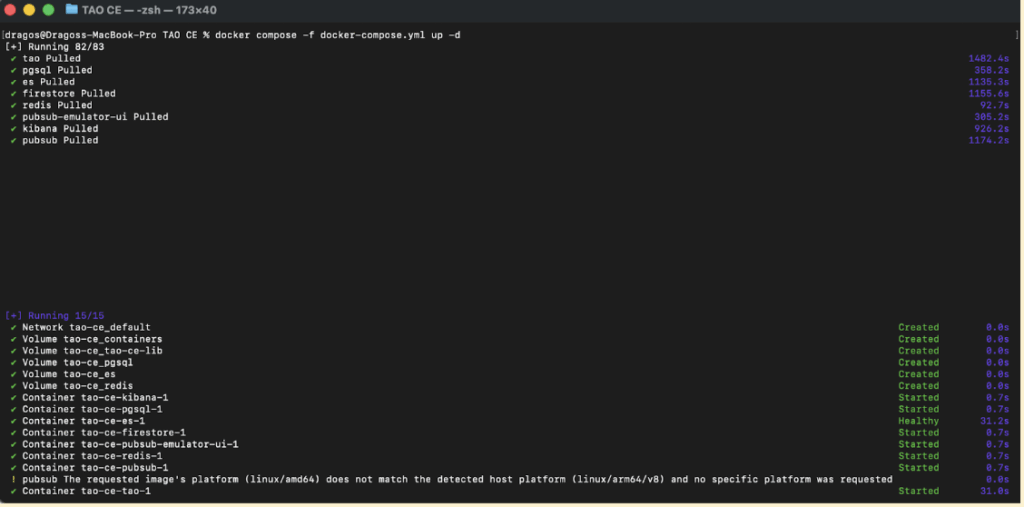
- (任意ですが推奨されます)
- LinuxおよびMacシステムでは:
編集してください /etc/hosts ファイルを編集し、以下の行を追加してください:
0.0.0.0 community.tao.internal - Windowsシステムの場合:
編集してください C:\Windows\System32\drivers\etc\hosts ファイルを編集し、以下の行を追加してください:
127.0.0.1 community.tao.internal
- LinuxおよびMacシステムでは:
- ブラウザを開いて、次のURLにアクセスしてください https://community.tao.internal/ページに適切な証明書がないという警告が表示される場合があります。
- その場合、クリックしてください 上級 (ここに展示されているのは Chrome ブラウザ)
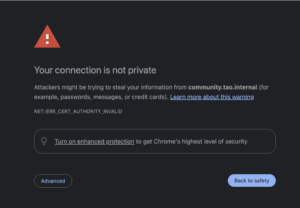
-
警告を無視して community.tao.internal に進む
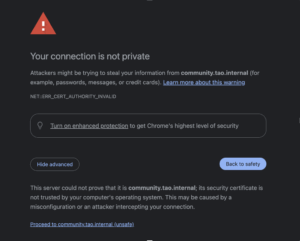
- その場合、クリックしてください 上級 (ここに展示されているのは Chrome ブラウザ)
- 以下の方法でログインできます 管理者 / パスワード
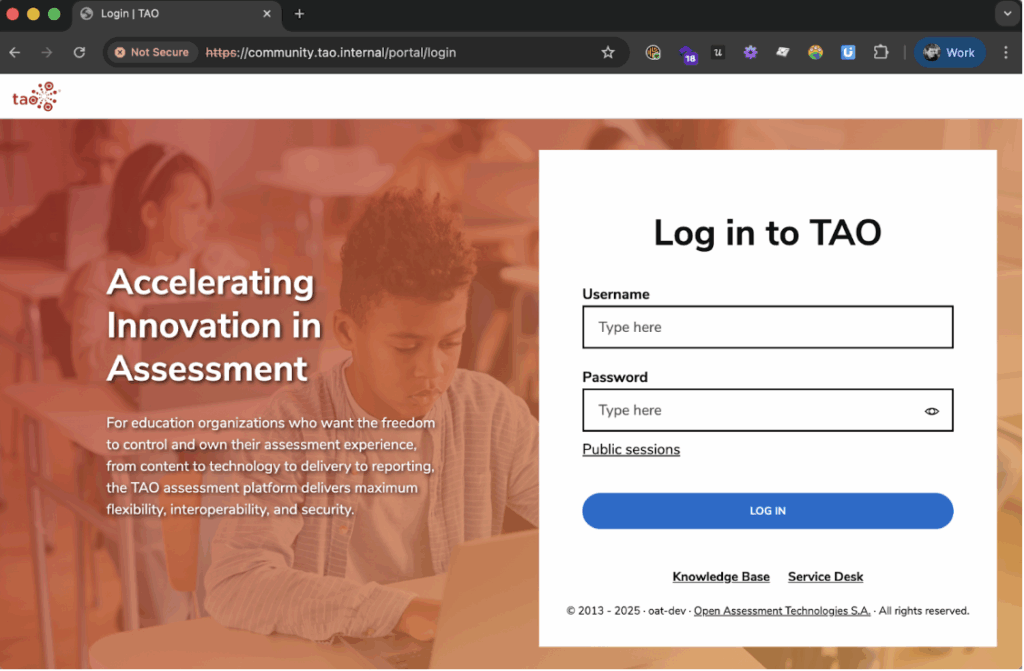
緊急対応:パスワードの変更が必要です
セキュリティのため、デフォルトのパスワードは直ちに変更してください。
管理者パスワードを変更する
- ユーザーアバター(右上)をクリックしてください。
- マイアカウントで、マイユーザーをクリックしてください。
- パスワードを変更をクリックしてください。
- 安全なパスワードを選択してください(8文字以上で、小文字1文字、大文字1文字、数字または記号1文字以上を含む)。
- 変更を保存をクリックしてください。
推奨される制約に従っているにもかかわらず、パスワードの安全性が不十分であるという警告が表示される場合があります。これは既知の問題であり、今後のバージョンで修正されるため、無視して構いません。
受験者パスワードの変更 (ユーザー: demo01 – demo05、デフォルトパスワード: password)
- 次のページへ ユーザー タイルに移動します。
- 「受験者」ロールを持つユーザーを検索する(demo01 – demo05)を特定します。
- 各ユーザーごとに、コンテキスト(ハンバーガー)メニューを開く → 編集を選択します。
- クリック パスワードを変更をクリックしてください。
- 安全なパスワードを設定してください(上記と同じ基準)。
- クリック 変更を保存をクリックしてください。
パフォーマンスの期待値
- 同時接続ユーザー数: システムは500人の同時受験者で正常にテストされ、毎秒25ユーザーずつ増加させました。全500人の受験者がテストを正常に提出しました。
- ログインの遅延:
- 同時受験者数が500名に達した際、ログイン時に顕著な遅延(1~2分)が確認されたが、受験者は最終的に正常にログインできた。
- 200人の同時受験者において、ログインの遅延は許容範囲内であった(最大7秒)。
次に何をすべきか
インストールとパスワード変更後、以下の手順に従って簡単なテストを作成し配信してください。
コンテンツ(項目とテスト)の準備
- ポータルから、 コンテンツバンク タイルをクリックします。
- [Go to the] 商品 タブ
- 必要に応じてフォルダやアイテムを作成してください。 ユーザーガイド を参照してください。
- 切り替える テスト タブ
- 新しいテストを作成します。 ユーザーガイド を参照してください。
- 作成したアイテムを追加してください。
- テストを選択し、[公開]をクリックして新しいデリバリーとして公開します。
確認してください ユーザーガイド を参照してください。
グループを作成する
グループとは、それぞれ独自の役割を持つユーザーの集合体です。これらは通常、同じ教室に所属しているといった様々な共通基準に基づいて、受験者をグループ化するために使用されます。
手順:
- From the ポータルから、 グループ タイルをクリックしてください。
- クリック グループを作成をクリックしてください。
- 必須項目を入力してください:
- 名前
- 切り替える ユーザー サブタブを開き、既存のユーザーリストからグループにテスト受験者として追加するユーザーを選択する
- グループを救え。
グループ管理に関する詳細情報は、 ユーザーガイドでご覧いただけます。
セッションを作成する
A セッション 接続:
- a 配信 (公開テスト)、および
- a グループ (受験者).
手順:
- テスト作成エリアから、戻る矢印をクリックして元の画面に戻ります。 ポータル.
- クリックしてください セッション タイルをクリックしてください。
- クリック セッションを作成をクリックしてください。
- 必須項目を入力してください:
- セッション名
- グループ (上記で作成したグループを使用できます)
- 配送 (以前に公開した配送方法を選択してください)
- セッションを保存してください。
セッションの管理に関する詳細情報は、 ユーザーガイドでご覧いただけます。
受験者をシミュレートする
- 管理者ユーザーからログアウトしてください。
- 利便性のため、テスト受験者として使用できる複数のユーザーが既にプロビジョニングされています。パスワードを変更したテスト受験者ユーザー(例: demo01)としてログインしてください。
- セッション一覧で、新しく作成したセッションを探してください。
- クリック 開始をクリックしてください。
- テストを最後まで受けなさい。
テスト結果を評価する
- 受験者アカウントからログアウトしてください。
- 管理者ユーザーとして再度ログインしてください。
- 移動 セッション.
- セッションを見つけてクリック セッションに入室をクリックしてください。
- セッションを完了した受験者は、 テストを確認 をクリックして結果を確認してください。
その他の関連リソース
既知の問題
現在のTAO CEバージョン(2025.10)で確認されています。これらは今後のリリースで修正される予定です。
| 問題 | 回避策 / 注意事項 |
|---|---|
| 受験者向けのテキスト読み上げ機能が動作していません | 現時点では回避策はありません。 |
| アイテムの「使用方法」タブが機能していません | 現時点では回避策はありません。 |
| アイテムのアイテム統計タブが機能していません | 現時点では回避策はありません。 |
| 現在のユーザーのパスワードを変更すると、制約を満たしていないというエラーが発生します。制約に従っているにもかかわらずです。 | 警告は無視してください。制約条件が満たされている場合、パスワードは実際に正常に更新されます。 |