TAO Community Edition: Guida all'installazione della piattaforma
Come installare e iniziare a utilizzare TAO Community Edition (TAO CE).
Contenitore
TAO CE supporta l'implementazione delle proprie risorse come container (utilizzando Docker) per lo sviluppo e la valutazione locali.
Requisiti
Installa Docker. Visita Ottieni Docker per installare Docker per il tuo ambiente.
Se utilizzi Docker Desktop, assicurati di allocare almeno 4 GB di memoria. Puoi regolare l'utilizzo della memoria in Docker Desktop andando su Impostazioni > Risorse.
Recupera e distribuisci il contenitore con TAO CE
- Estrai e configura il container richiesto:
- IMPORTANTE: rimuovere eventuali contenitori, volumi e immagini TAO CE precedentida Docker se TAO CE è stato installato in precedenza.
- Scarica un archivio .ZIP con il
docker-compose.tao-ce.yamlfile:
https://gist.github.com/tao-community-edition/5ac924d5021aa2d7d3635064edc0e752/archive/eb21e720043a3278655516ae1e5993ef6ca2e3f4.zip e decomprimilo - Apri un terminale/shell e vai alla cartella in cui hai decompresso il file.
- Esegui questo comando:
docker compose -f docker-compose.TAO-ce.yaml up -d - attendere che tutti i volumi siano stati creati e tutti i container avviati.
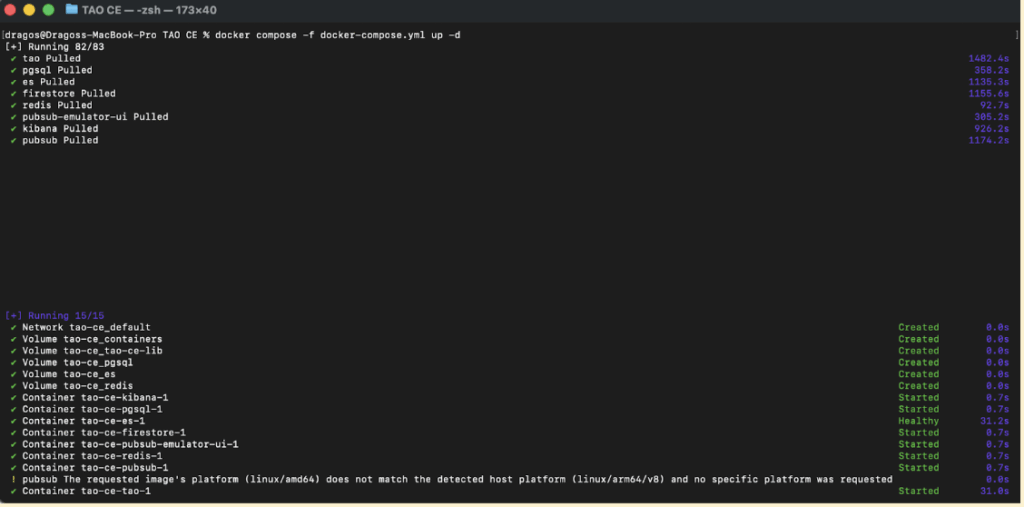
- (facoltativo, ma consigliato)
- Su sistemi Linux e Mac:
modifica il tuo file /etc/hosts e aggiungi la seguente riga:
0.0.0.0 community.TAO.internal - Sui sistemi Windows:
Modifica il tuo C:\Windows\System32\drivers\etc\hosts e aggiungi la seguente riga:
127.0.0.1 community.TAO.internal
- Su sistemi Linux e Mac:
- apri il browser e vai su https://community.tao.internal/. Potresti ricevere un avviso relativo alla mancanza di un certificato adeguato per la pagina.
- Se ciò dovesse accadere, clicca su Advanced (presentato qui per il Chrome browser)
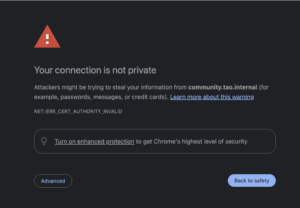
-
Quindi ignorare l'avviso e Procedere a community.TAO.internal
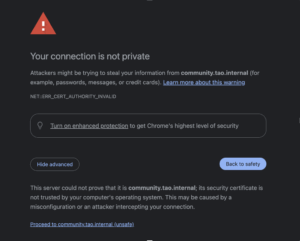
- Se ciò dovesse accadere, clicca su Advanced (presentato qui per il Chrome browser)
- ora puoi effettuare il login con amministratore / password
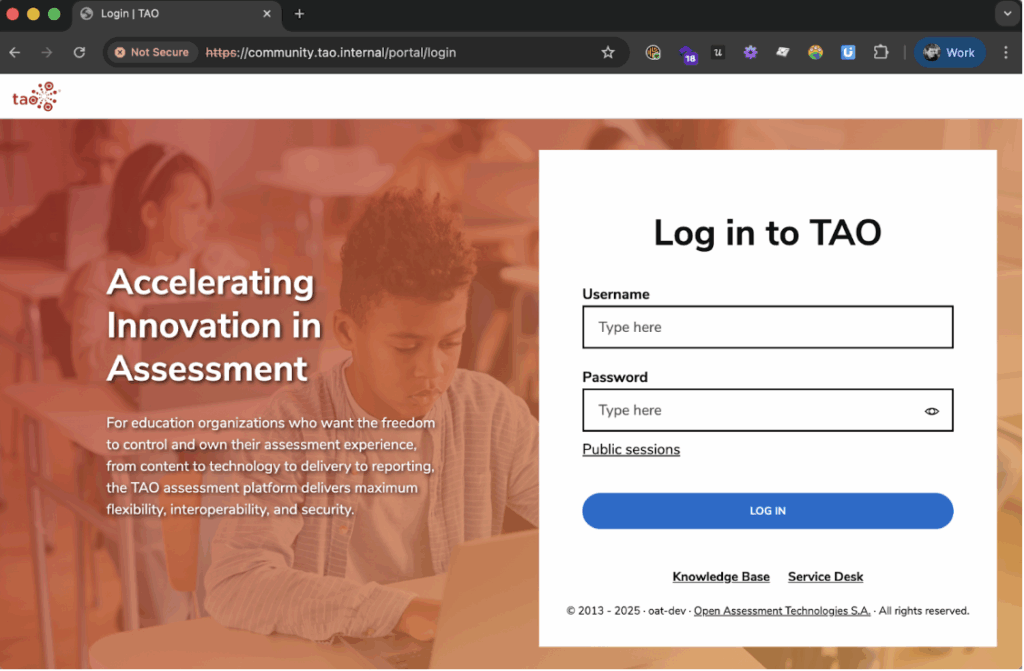
Azione immediata richiesta: modifica delle password
Per motivi di sicurezza, è necessario modificare immediatamente le password predefinite.
Modifica della password amministratore
- Clicca sul tuoavatar utente(in alto a destra).
- InIl mio account, clicca suIl mio utente.
- Clicca suModifica password.
- Scegli una password sicura (almeno 8 caratteri, con almeno una lettera minuscola, una maiuscola e un numero o simbolo).
- Fai clic suSalva modifiche.
Si noti che potrebbe essere visualizzato un avviso che indica che la password non è sufficientemente sicura, nonostante siano state rispettate le restrizioni consigliate. È possibile ignorarlo, poiché si tratta di un problema noto che verrà risolto in una versione futura.
Modifica delle password dei candidati (utenti: demo01 – demo05, password predefinita: password)
- Vai al Utenti .
- Individua gli utenti con il ruolo di partecipante al test (demo01 – demo05).
- Per ogni utente, apri il menu contestuale (hamburger) → Modifica.
- Clicca Cambia password.
- Imposta una password sicura (stessi criteri di cui sopra).
- Clicca Salva modifiche.
Aspettative di rendimento
- Utenti simultanei: il sistema è stato testato con successo con 500 partecipanti simultanei, con un aumento di 25 utenti al secondo. Tutti i 500 partecipanti hanno inviato con successo i propri test.
- Lentezza nel login:
- Con 500 candidati contemporaneamente, si è osservata una notevole lentezza durante il login (1-2 minuti), ma alla fine i candidati sono riusciti ad accedere con successo.
- Con 200 candidati contemporaneamente, la lentezza del login era accettabile (massimo 7 secondi).
Cosa fare dopo
Dopo l'installazione e la modifica della password, segui questi passaggi per creare e inviare un semplice test.
Preparare i contenuti (elementi e test)
- Dal Portale, clicca su banca dei contenuti .
- Vai al Items tab.
- Crea cartelle e elementi secondo necessità. Consulta la User Guide per sapere come fare.
- Passa al Test tab.
- Crea un nuovo test. Consulta la User Guide per sapere come fare.
- Aggiungi gli elementi che hai creato.
- Pubblica il test come nuova delivery selezionandolo e facendo clic su Pubblica.
Controllare la User Guide per sapere come fare.
Crea un gruppo
Un gruppo è un insieme di utenti, ciascuno con un proprio ruolo. I gruppi vengono solitamente utilizzati per raggruppare i partecipanti a un test in base a vari criteri comuni, come l'appartenenza alla stessa classe.
Passaggi:
- Dal portale, clicca su Gruppi .
- Clicca Crea gruppo.
- Compila il campo richiesto:
- Nome
- Passa al Utenti sottoscheda e selezionare dall'elenco esistente degli utenti quelli da aggiungere al gruppo come partecipanti al test
- Salva il gruppo.
Per ulteriori informazioni sulla gestione dei gruppi, consultare la User Guide.
Crea una sessione
Una sessione collega:
- a delivery (test pubblicato) e
- a Gruppo (candidati).
Passaggi:
- Dall'area di creazione dei test, clicca sulla freccia indietro per tornare alla Portale.
- Clicca su Sessioni .
- Clicca Crea sessione.
- Compila i campi richiesti:
- Nome della sessione
- Gruppo (puoi usare il gruppo che hai creato sopra)
- Delivery (seleziona la delivery che hai pubblicato in precedenza)
- Salva la sessione.
Per ulteriori informazioni sulla gestione delle sessioni, consultare la User Guide.
Simula un candidato
- Esci dall'account amministratore.
- Per tua comodità, sono già stati creati diversi utenti da utilizzare come candidati. Accedi come uno degli utenti candidati di cui hai modificato la password (ad esempio, demo01).
- Nell'elenco delle sessioni, trova la sessione appena creata.
- Clicca Avvia.
- Completa il test.
Valutare i risultati dei test
- Esci dall'account del candidato.
- Effettua nuovamente l'accesso come utente amministratore.
- Vai a Sessioni.
- Trova la tua sessione e clicca Accedi alla sessione.
- Per tutti i candidati che hanno completato la sessione, cliccare su Rivedi test per visualizzare i risultati.
Altre risorse pertinenti
Problemi noti
I seguenti problemi sono noti nell'attuale versione TAO CE (2025.10). Si prevede di risolverli in una delle prossime versioni.
| Problema | Soluzione alternativa / Note |
|---|---|
| La Text-to-Speech non funziona per il candidato | Non è ancora disponibile alcuna soluzione alternativa. |
| La scheda Utilizzodegli articoli non funziona | Non è ancora disponibile alcuna soluzione alternativa. |
| La scheda delle statistichedegli oggetti non funziona | Non è ancora disponibile alcuna soluzione alternativa. |
| La modifica della password dell'utente correntegenera un errore relativo al mancato rispetto dei vincoli, nonostante questi siano stati rispettati. | Ignora l'avviso, poiché la password viene effettivamente aggiornata con successo se i vincoli sono soddisfatti. |