TAO Community Edition: Guía de instalación de la plataforma
Cómo instalar y empezar a utilizar TAO Community Edition (TAO CE).
Contenedor
TAO CE admite el despliegue de sus recursos como contenedor (utilizando Docker) para el desarrollo y la evaluación locales.
Requisitos previos
Instalar Docker. Visita Obtener Docker para instalar Docker en su entorno.
Si utiliza Docker Desktop, asegúrate de asignar al menos 4 GB de memoria. Puedes ajustar el uso de memoria en Docker Desktop en Configuración > Recursos.
Recuperar e implementar el contenedor con TAO CE
- Extraiga y configure el contenedor necesario:
- IMPORTANTE: Si ya ha instalado TAO CEanteriormente, elimine todos los contenedores, volúmenes e imágenesdeTAO CEde Docker.
- Descargar un archivo .ZIP con el
docker-compose.tao-ce.yamlarchivo:
https://gist.github.com/tao-community-edition/5ac924d5021aa2d7d3635064edc0e752/archive/eb21e720043a3278655516ae1e5993ef6ca2e3f4.zip y descomprímelo - Abre un terminal/shell y ve a la carpeta donde descomprimiste el archivo.
- Ejecute este comando:
docker compose -f docker-compose.tao-ce.yaml up -d - Espere a que se creen todos los volúmenes y se inicien todos los contenedores.
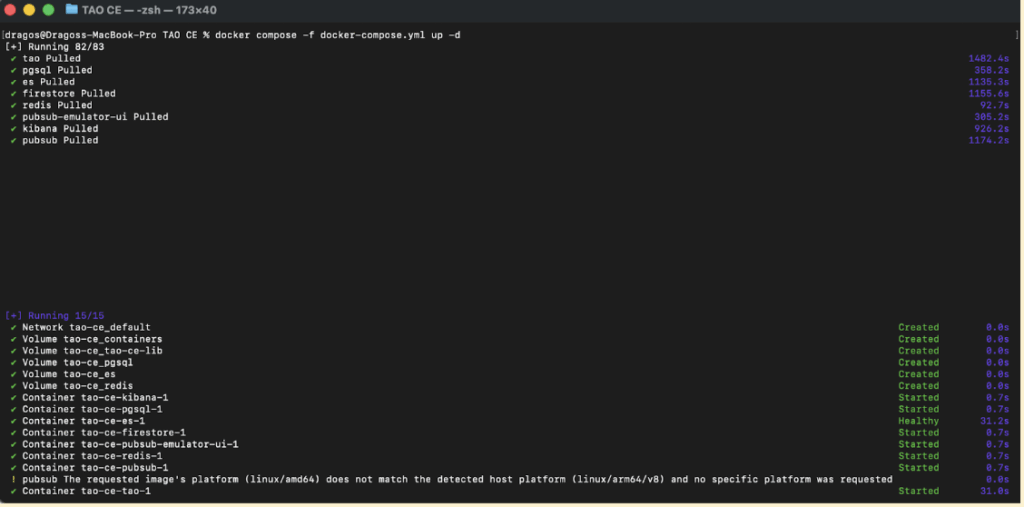
- (opcional, pero recomendado)
- En sistemas Linux y Mac:
edita tu /etc/hosts y añada la siguiente línea:
0.0.0.0 community.tao.internal - En sistemas Windows:
Edite su C:\Windows\System32\drivers\etc\hosts y añada la siguiente línea:
127.0.0.1 community.tao.internal
- En sistemas Linux y Mac:
- Abre tu navegador y ve a https://community.tao.internal/Es posible que reciba una advertencia sobre la falta de un certificado adecuado para la página.
- Si eso ocurre, haga clic en Avanzado (presentado aquí para el Cromo navegador)
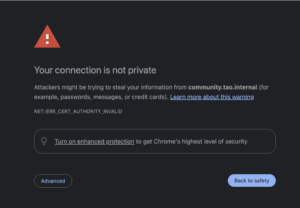
-
A continuación, ignore la advertencia y Continuar con community.tao.internal
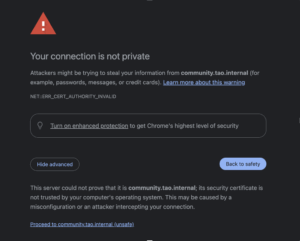
- Si eso ocurre, haga clic en Avanzado (presentado aquí para el Cromo navegador)
- Ahora puede iniciar sesión con administrador / contraseña
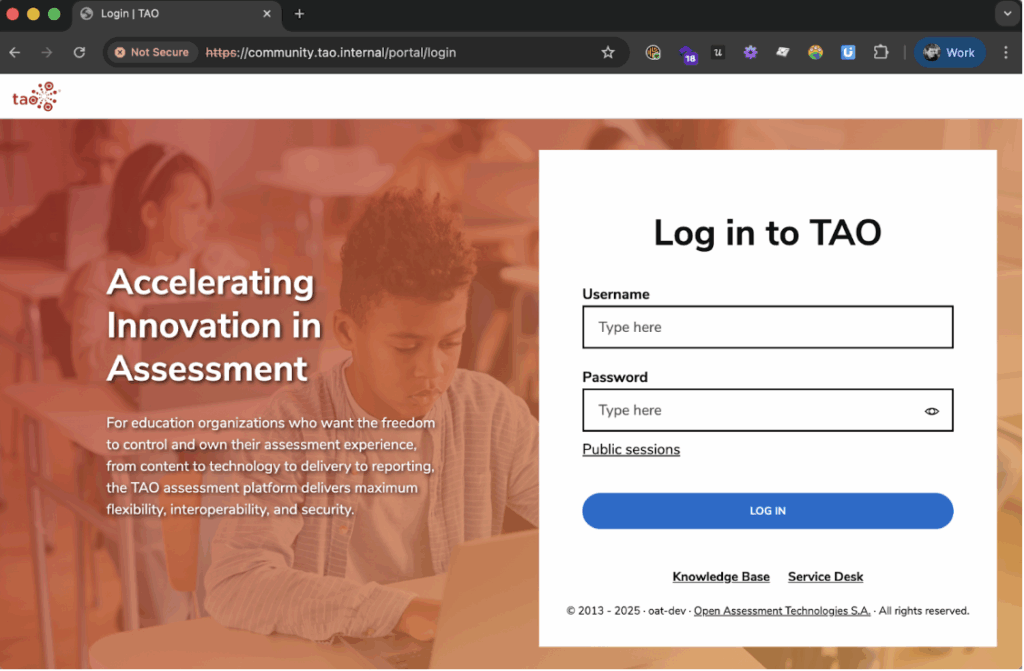
Se requiere acción inmediata: cambiar contraseñas
Por motivos de seguridad, debe cambiar las contraseñas predeterminadas inmediatamente.
Cambiar la contraseña de administrador
- Haga clic en suavatar de usuario(arriba a la derecha).
- EnMi cuenta, haz clic enMi usuario.
- Haga clic enCambiar contraseña.
- Elija una contraseña segura (de al menos 8 caracteres, con al menos una minúscula, una mayúscula y un número o símbolo).
- Haga clic enGuardar cambios.
Ten en cuenta que es posible que aparezca una advertencia indicando que tu contraseña no es lo suficientemente segura, a pesar de haber seguido las restricciones recomendadas. Puedes ignorarla, ya que se trata de un problema conocido que se resolverá en una versión futura.
Cambiar contraseñas de los examinados (usuarios: demo01 – demo05, contraseña predeterminada: password)
- Ir a la Usuarios .
- Localice a los usuarios con el rol de examinando (demo01 – demo05).
- Para cada usuario, abra el menú contextual (hamburguesa) → Editar.
- Haga clic en Cambiar contraseña.
- Establezca una contraseña segura (los mismos criterios que arriba).
- Haga clic en Guardar cambios.
Expectativas de rendimiento
- Usuarios simultáneos: El sistema se probó con éxito con 500 participantes simultáneos, con un aumento de 25 usuarios por segundo. Los 500 participantes enviaron sus pruebas correctamente.
- Lentitud al iniciar sesión:
- Con 500 participantes simultáneos, se observó una lentitud significativa al iniciar sesión (1-2 minutos), pero los participantes pudieron iniciar sesión correctamente al final.
- Con 200 participantes simultáneos, la lentitud del inicio de sesión fue aceptable (máximo 7 segundos).
Qué hacer a continuación
Después de la instalación y los cambios de contraseña, siga estos pasos para crear y realizar una prueba sencilla.
Preparar contenido (elementos y pruebas)
- Desde el portal, haga clic en el Banco de contenidos .
- Ir a la Artículos pestaña.
- Cree carpetas y elementos según sea necesario. Consulte la Guía del usuario para saber cómo hacerlo.
- Cambiar a Pruebas pestaña.
- Crea una nueva prueba. Consulta la Guía del usuario para saber cómo hacerlo.
- Añade los elementos que has creado.
- Publique la prueba como una nueva entrega seleccionándola y haciendo clic en Publicar.
Consulte la Guía del usuario para saber cómo hacerlo.
Crear un grupo
Un grupo es un conjunto de usuarios, cada uno con su propia función. Se suelen utilizar para agrupar a los alumnos que realizan las pruebas, según diversos criterios comunes, como la pertenencia a la misma clase.
Pasos:
- Desde el Portal, haz clic en Grupos .
- Haga clic Crear grupo.
- Rellene el campo obligatorio:
- Nombre
- Cambiar a de usuarios subpestaña y seleccione de la lista existente de usuarios aquellos que desea añadir al grupo como participantes en la prueba.
- Salva al grupo.
Puede obtener más información sobre la gestión de grupos en la Guía del usuario.
Crear una sesión
Una sesión conecta:
- a Entrega (prueba publicada) y
- a Grupo (los examinados).
Pasos:
- Desde el área de creación de pruebas, haga clic en la flecha atrás para volver a la Portal.
- Haga clic en Sessions .
- Haga clic en Crear sesión.
- Rellene los campos obligatorios:
- Nombre de la sesión
- Grupo (puede utilizar el grupo que ha creado anteriormente)
- Entrega (seleccione la entrega que publicó anteriormente)
- Guarda la sesión.
Puede obtener más información sobre la gestión de sesiones en la Guía del usuario.
Simular un examinando
- Cierre sesión como usuario administrador.
- Para su comodidad, ya se han habilitado varios usuarios que se utilizarán como examinados. Inicie sesión como uno de los usuarios examinados cuya contraseña haya cambiado (por ejemplo, demo01).
- En la lista de sesiones, busca la sesión que acabas de crear.
- Haga clic Inicio.
- Realice la prueba hasta el final.
Evaluar los resultados de las pruebas
- Cierre sesión en la cuenta del examinando.
- Vuelve a iniciar sesión como usuario administrador.
- Ir a Sesiones.
- Busca tu sesión y haz clic en Entrar en la sesión.
- Para cualquier participante que haya completado la sesión, haga clic en Revisar examen para ver sus resultados.
Otros recursos relevantes
Problemas conocidos
Se conocen los siguientes problemas en la versión actual de TAO CE (2025.10). Se prevé solucionarlos en una de las próximas versiones.
| Problema | Solución alternativa / Notas |
|---|---|
| La función de conversión de texto a voz no funciona para el examinando. | Aún no hay ninguna solución disponible. |
| La pestaña de usode los artículos no funciona. | Aún no hay ninguna solución disponible. |
| La pestaña de estadísticasde los artículos no funciona. | Aún no hay ninguna solución disponible. |
| Al cambiar la contraseña del usuario actual, se produce un error relacionado con el incumplimiento de las restricciones, a pesar de que estas se han cumplido. | Ignora la advertencia, ya que la contraseña se actualiza correctamente si se cumplen las restricciones. |